
Você encontrou dois anúncios de notebook na Black Friday com o mesmo nome, mas um deles está bem mais barato. Será que é a mesma configuração? Uma diferença na memória, na tela ou no sistema operacional pode explicar o preço e mudar sua experiência com o aparelho.
Antes de comparar as ofertas, anote o código completo do modelo em cada anúncio. Uma mesma linha pode ter várias configurações, e esse código ajuda a encontrar a ficha técnica correspondente no site do fabricante. Se o anúncio trouxer apenas o nome da linha, peça o código ao vendedor.
Depois, pense nas tarefas que o notebook precisa dar conta. Aulas on-line, trabalho com várias abas e edição de vídeo exigem coisas diferentes do equipamento. Os cinco pontos abaixo ajudam a selecionar modelos para a sua rotina antes de comparar o valor final da compra.
Fonte da imagem: Arquivo pessoal.
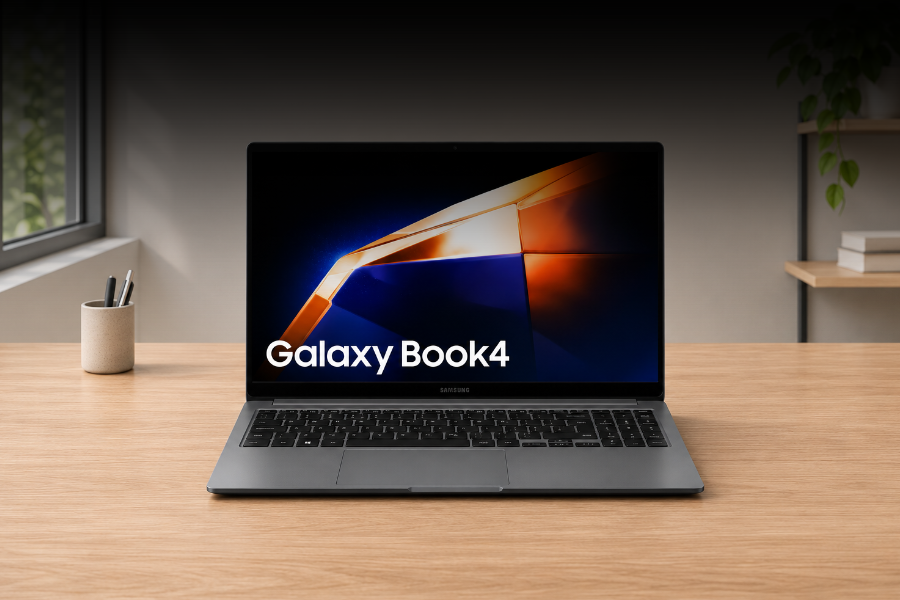
1. Notebook na Black Friday: como comparar processador e placa de vídeoTexto alternativo · Tela de notebook com uma linha do tempo de edição de vídeo aberta.
Procure o modelo completo do processador, incluindo números e letras. Dois notebooks anunciados como Intel Core i5, por exemplo, podem usar chips diferentes. Nas linhas Intel Core e Core Ultra, o sufixo U indica foco em eficiência energética e H identifica versões voltadas a maior desempenho em notebooks. O código completo permite consultar as características de cada chip. Guia de sufixos da Intel
Para escrever, navegar e assistir a aulas, os gráficos integrados costumam atender. Se você pretende editar vídeos, jogar ou trabalhar com projetos em 3D, confira os requisitos recomendados dos programas e jogos que usa. Compare também o modelo da GPU, o componente que processa os gráficos. Essa verificação ajuda a decidir se vale reservar parte do orçamento para uma placa de vídeo dedicada.
Fonte da imagem: Arquivo pessoal.
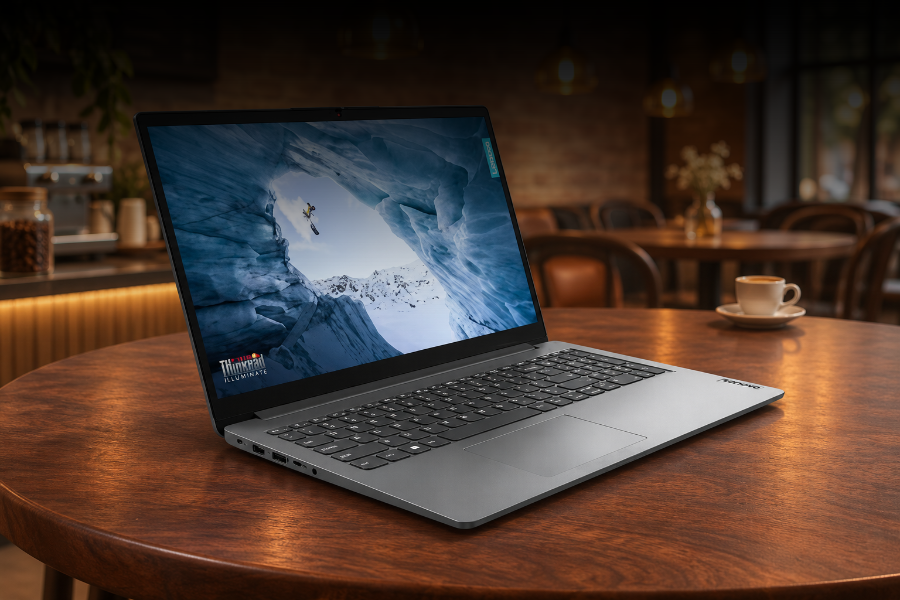
2. Memória RAM para os programas que você usa juntos
A memória RAM mantém disponíveis os dados dos programas em uso. Para estimar quanto você precisa, pense na sua rotina mais movimentada. Uma videochamada com compartilhamento de tela, uma planilha aberta e várias abas no navegador exigem mais memória do que escrever um documento com poucos aplicativos abertos.
8 GB de RAM podem atender a uma rotina leve de estudos e navegação. 16 GB dão mais margem para quem trabalha com vários aplicativos ao mesmo tempo. Se você usa programas mais exigentes, consulte os requisitos de cada um. Os 4 GB exigidos para instalar o Windows 11 são o mínimo do sistema. Requisitos do Windows 11
Confira também se a memória é expansível. Se toda a RAM estiver soldada e o notebook vier sem slot de expansão, você ficará com a capacidade escolhida na compra.
Fonte da imagem: Arquivo pessoal.
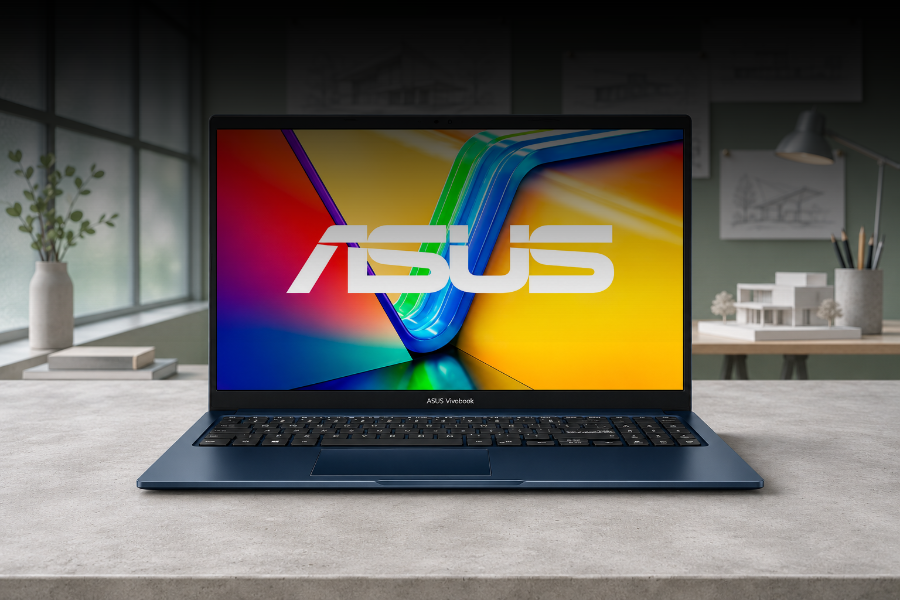
3. SSD com espaço para os seus arquivos e aplicativos
O SSD guarda o sistema, os aplicativos e os arquivos. Um modelo com 256 GB pode atender quem guarda documentos na nuvem e instala poucos programas. 512 GB dão mais margem para manter fotos, projetos e jogos no próprio aparelho. Uma referência prática é olhar quanto espaço você ocupa no computador atual e prever uma folga para o sistema, as atualizações e novas instalações.
Na ficha técnica, você pode encontrar SSDs SATA e NVMe. Modelos NVMe podem alcançar velocidades maiores, o que pode ajudar em tarefas como transferir arquivos grandes. Se você pretende ampliar o armazenamento depois, consulte o manual para saber se é possível adicionar um segundo SSD ou se será preciso substituir o original. Guia de SSDs da Kingston
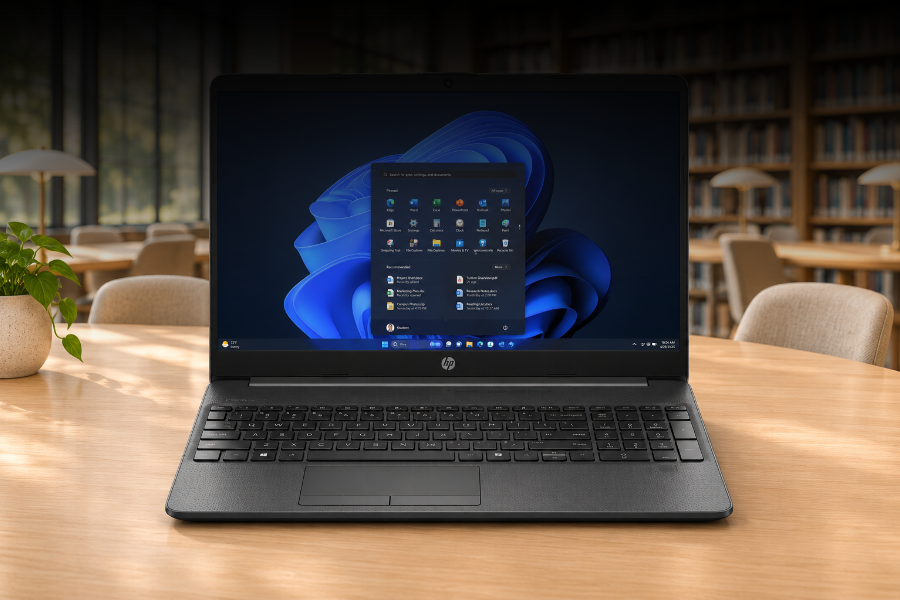
Fonte da imagem: Arquivo pessoal.
4. Tela e bateria para onde você usa o notebook
Se você costuma trabalhar perto de uma janela, confira o brilho e o acabamento da tela. Full HD (1920 × 1080) é uma referência para ler e trabalhar com planilhas, e um acabamento antirreflexo pode ajudar em ambientes iluminados. Se você leva o notebook todos os dias à faculdade ou ao escritório, coloque também o peso do aparelho e do carregador na comparação.
Ao avaliar a bateria, veja em quais condições o fabricante mediu a autonomia. O brilho da tela e os aplicativos em execução afetam o consumo. Se você pretende passar parte do dia em videochamadas longe da tomada, procure testes feitos com um tipo de uso parecido. Orientações da Dell sobre autonomia
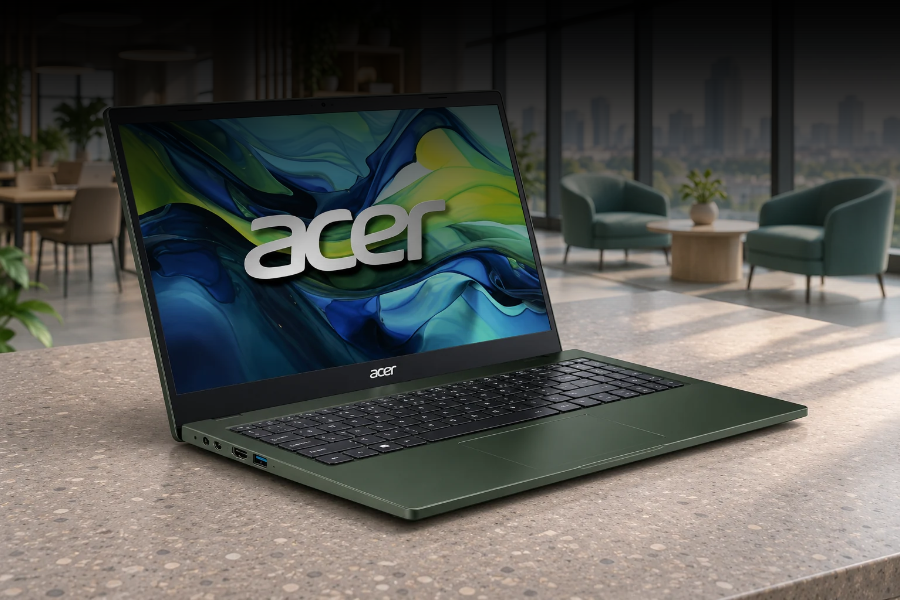
Fonte da imagem: Arquivo pessoal.
5. Portas e sistema operacional compatíveis com a sua rotina
Faça uma lista do que você conecta no dia a dia. Um monitor pode precisar de HDMI, enquanto um mouse e um teclado com fio podem ocupar duas portas USB-A. Se você usa um monitor ou carregador USB-C, procure na ficha técnica o suporte a saída de vídeo ou a carregamento, conforme a sua necessidade. Essas funções variam por modelo. Exemplo de ficha técnica da Dell
Confira também o sistema operacional anunciado. Se a oferta inclui Linux e você depende de um aplicativo disponível apenas para Windows, verifique a compatibilidade do aparelho e considere o custo da licença e da instalação. Se precisar de um adaptador para usar os acessórios que já tem, some esse valor à compra.
Com a lista pronta, compare o preço. Selecione os modelos que atendem às suas tarefas e pesquise o histórico de preço da mesma configuração. Na comparação final, some frete, eventuais juros e os acessórios necessários. Assim você consegue decidir se o desconto vale a pena considerando quanto vai pagar para usar o equipamento como planejou. Orientações do Procon-SP para a Black Friday
Se ainda estiver definindo a configuração, consulte o guia de como escolher um notebook no blog da Syma. Com a lista em mãos, compare as fichas técnicas na categoria de notebooks da Syma Varejo.


